

Guía definitiva: Flujo de trabajo básico para editar paisajes impactantes

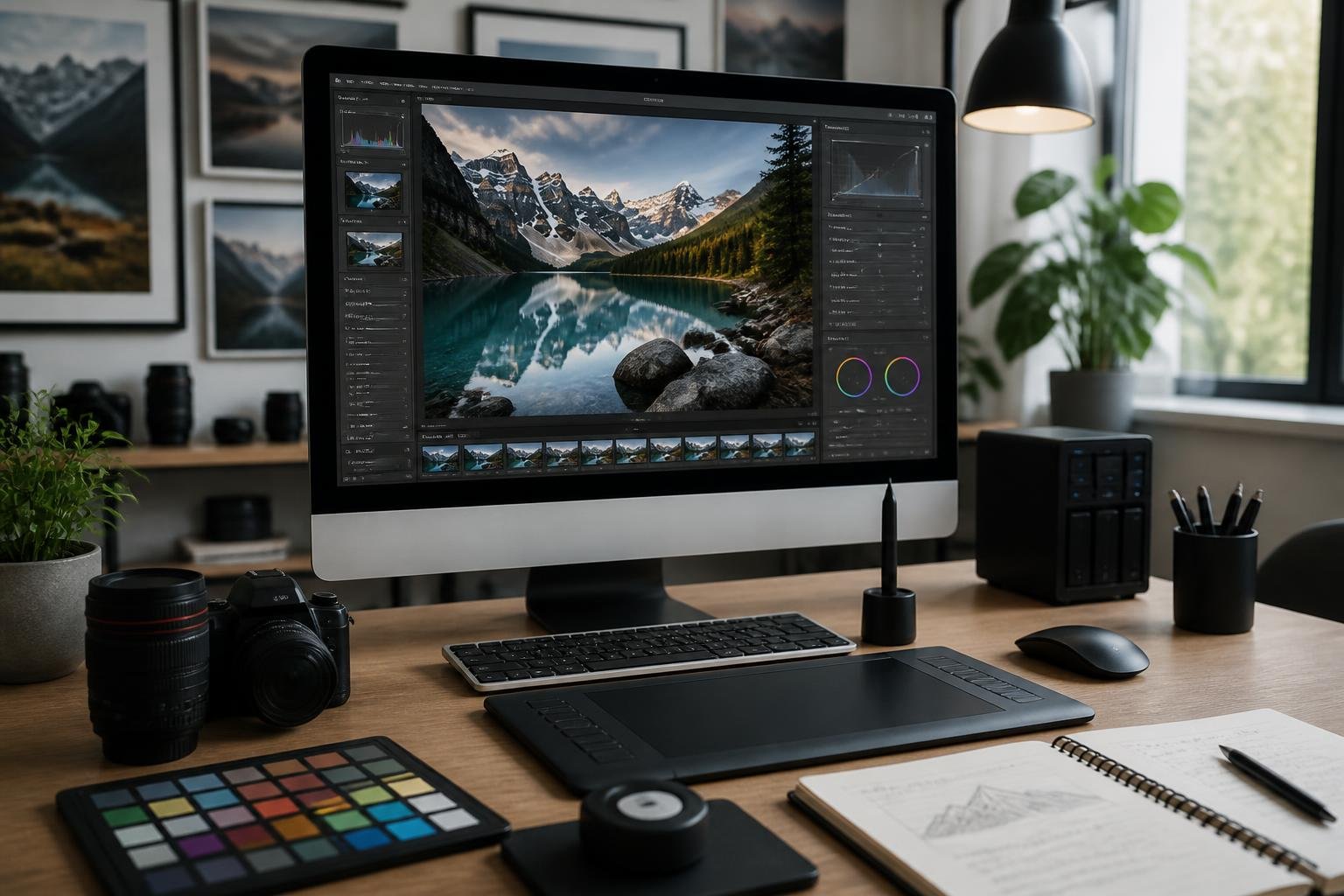
Editar una fotografía de paisaje no es «arreglar» una mala toma; es el arte de revelar el potencial que el sensor de mi cámara capturó en formato RAW. A menudo, los principiantes se sienten abrumados por la cantidad de deslizadores en Adobe Lightroom o la complejidad de las capas en Photoshop. Sin embargo, tras años de perfeccionar mi técnica, he aprendido que el secreto reside en un flujo de trabajo estructurado y lógico.
En este artículo, te guiaré a través de mi proceso personal, desde la corrección técnica inicial hasta los toques finales de nivel profesional. Mi objetivo es que dejes de «adivinar» y comiences a editar con intención.
Selección y organización de archivos RAW
Trabajo exclusivamente con archivos RAW porque contienen toda la información del sensor sin comprimir. Esto me da mayor flexibilidad para ajustar la exposición, el balance de blancos y recuperar detalles en luces y sombras.
Creo una estructura de carpetas clara antes de importar. Organizo por fecha y ubicación, por ejemplo: «2026-05-13_Patagonia«. Dentro de cada carpeta, guardo los archivos originales en una subcarpeta llamada «RAW» y nunca los modifico directamente.
Utilizo un sistema de clasificación inicial mientras reviso las imágenes. Marco con estrellas las fotos que tienen potencial: una estrella para considerar, tres estrellas para editar, y cinco estrellas para las mejores. También uso etiquetas de color para categorizar por tipo de escena o prioridad de edición.
Los metadatos son información invisible que acompaña a cada imagen. Incluyen datos técnicos como la apertura, velocidad de obturación, ISO, y también información que yo añado como palabras clave, ubicación y derechos de autor.
Añado palabras clave descriptivas durante la importación: el nombre del lugar, el tipo de paisaje, la hora del día y las condiciones climáticas. Esto me permite encontrar imágenes específicas rápidamente cuando tengo miles de archivos en mi biblioteca.
1. La cimentación en Lightroom: Revelado global y correcciones técnicas
Todo mi proceso comienza en Adobe Lightroom Classic. Para mí, Lightroom es el cerebro de mi organización y donde realizo el 80% del trabajo pesado. Antes de tocar el color o el contraste, me aseguro de que la base técnica sea impecable.
Planifico mi edición antes de empezar. Reviso las condiciones de luz de la toma original y decido qué atmósfera quiero transmitir en la imagen final. Esta planificación me evita perder tiempo probando diferentes estilos sin dirección clara.
Establezco un flujo de trabajo lógico: primero hago ajustes globales de exposición y color, luego trabajo en ajustes locales y, finalmente, aplico enfoque y exporto. Este orden me permite trabajar de manera más eficiente.
Correcciones de lente y transformación
Lo primero que hago al importar una imagen es dirigirme al panel de Correcciones de lente. Activo «Quitar aberración cromática» y «Activar correcciones de perfil». Esto elimina las distorsiones ópticas naturales de mis objetivos y el viñeteado no deseado. Si el horizonte está ligeramente inclinado —algo que sucede más de lo que me gustaría admitir—, uso la herramienta de Transformación para nivelar la imagen. Un horizonte caído es el error número uno que delata a un principiante.
Ajuste del balance de blancos y la gradación de color
El balance de blancos establece la temperatura general de la imagen. Muevo el control hacia tonos más cálidos (amarillos-naranjas) para amaneceres y atardeceres, o hacia tonos fríos (azules) para escenas de montaña o nubladas.
La gradación de color me da control preciso sobre los tonos en diferentes rangos de brillo. Añado tonos cálidos en las luces altas para cielos al atardecer, mientras mantengo las sombras con tonos azulados para crear profundidad.
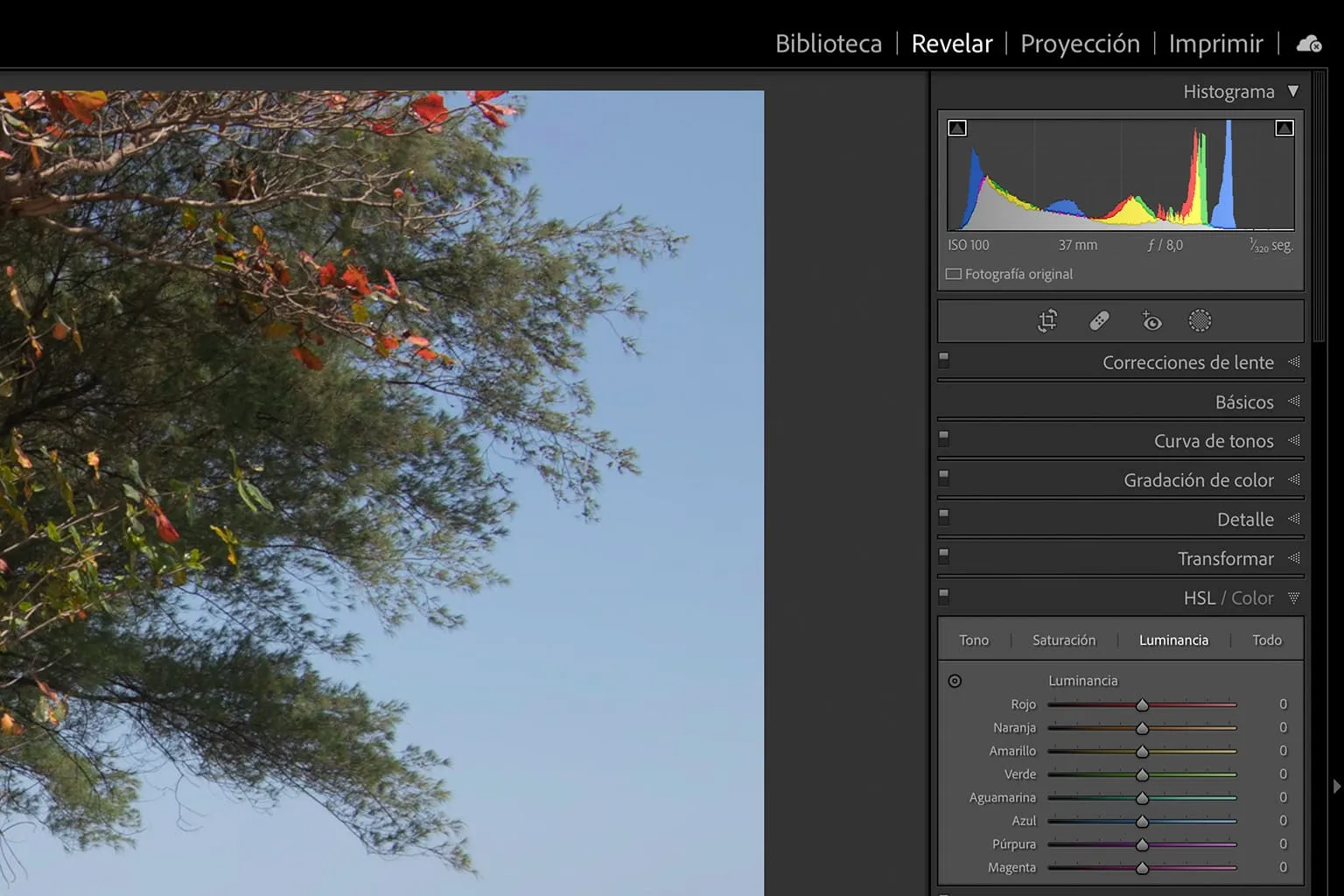
Trabajo con la saturación de colores individuales usando los controles HSL. Los paisajes naturales requieren saturación contenida para mantener credibilidad. Reduzco la saturación de naranjas y rojos si se ven artificiales, y ajusto los azules del cielo según la hora del día capturada.
Equilibrio de exposición y rango dinámico
Los paisajes suelen tener un rango dinámico extremo: cielos muy brillantes y sombras profundas. Mi técnica consiste en «aplanar» la imagen inicialmente para recuperar información:
- Altas luces: Suelo bajarlas (entre -30 y -70) para recuperar detalle en las nubes.
- Sombras: Las subo (+20 a +50) para revelar texturas en las rocas o el follaje.
- Blancos y negros: Presiono la tecla
Alt( uOptionen Mac) mientras muevo estos deslizadores para establecer el punto blanco y negro perfecto sin «quemar» ni «empastar» la imagen.
2. El poder de la selección: Máscaras IA en el paisaje
Una vez que la imagen global se ve equilibrada, paso a la edición selectiva. No todas las partes de un paisaje necesitan el mismo tratamiento. Aquí es donde las nuevas herramientas de inteligencia artificial de Lightroom han cambiado mi vida.
Máscaras de cielo y sujeto
Utilizo la función «Seleccionar cielo» para aplicar ajustes específicos. Normalmente, añado un poco de Dehaze (Borrar neblina) para dar profundidad al azul y reduzco ligeramente la exposición para que el cielo gane drama. Si hay un elemento principal, como una roca errática o un árbol solitario, uso «Seleccionar sujeto» para aumentar su claridad y textura, separándolo visualmente del fondo.
El filtro graduado y radial
Aunque la IA es potente, sigo confiando en el filtro graduado para oscurecer la parte superior del cielo de forma natural, imitando un filtro ND graduado físico. El filtro radial lo uso para crear «puntos de luz» artificiales. Si la luz del sol viene de la izquierda, coloco un filtro radial grande, subo un poco la temperatura (hacia los amarillos) y aumento la exposición para simular un resplandor solar suave.
Color y HSL: Mi firma personal
En el panel HSL (Hue, Saturation, Luminance), soy quirúrgico:
- Luminancia: Bajo la luminancia de los azules para oscurecer el cielo y de los verdes para dar profundidad al bosque.
- Tono: Si los amarillos del otoño se ven demasiado verdosos, los desplazo hacia el naranja.
- Saturación: Rara vez subo la saturación global. Prefiero subir la intensidad, que es más inteligente y no satura los tonos que ya están vivos.
3. El salto a Photoshop: Limpieza y efectos avanzados
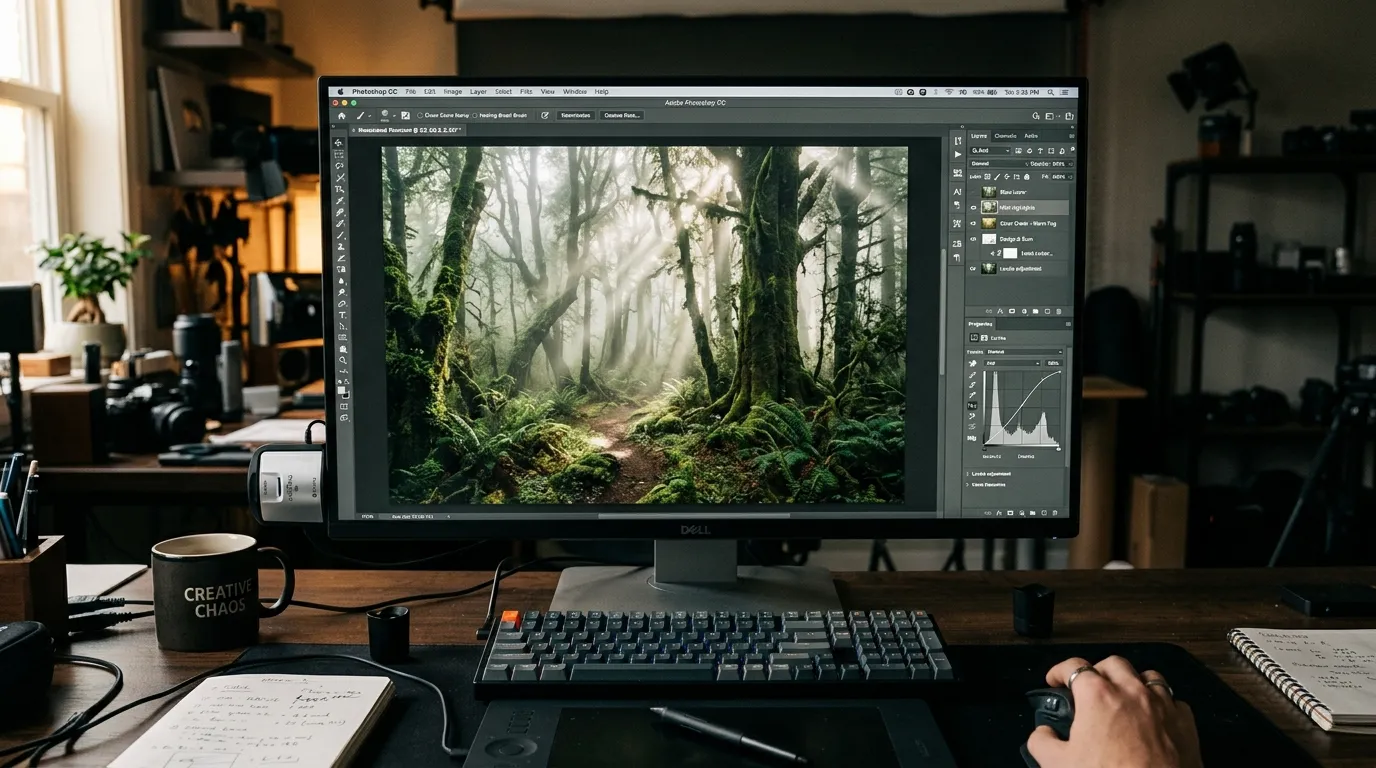
Cuando mi imagen en Lightroom está lista, hago clic derecho y selecciono «Editar en Adobe Photoshop». ¿Por qué cambio de programa? Porque Photoshop me permite trabajar a nivel de píxel con una precisión que Lightroom no puede alcanzar.
Limpieza impecable
Uso la herramienta Eliminación según el contenido o el Pincel corrector puntual para quitar distracciones: motas de polvo en el sensor (que se ven mucho en cielos cerrados), ramas molestas en las esquinas o personas en la distancia. Un paisaje profesional debe verse limpio y ordenado.
El efecto Orton: El toque etéreo
Esta es mi técnica favorita para paisajes oníricos. Duplico la capa (Cmd/Ctrl + J), voy a Filtro > Desenfoque > Desenfoque gaussiano (aplicando un radio de unos 15-25 px) y luego ajusto los niveles de esa capa para aumentar el contraste. Finalmente, bajo la opacidad de esa capa al 10% o 15%. Esto añade un brillo suave a las altas luces y una atmósfera mágica que es sello de la fotografía de alta gama.
Esquivar y quemar (Dodge & Burn)
En Photoshop, creo una capa gris neutra en modo de fusión «Luz suave». Con un pincel blanco de opacidad muy baja (1-3%), pinto sobre las zonas donde quiero acentuar la luz. Con pincel negro, acentúo las sombras. Esta técnica añade una tridimensionalidad asombrosa, guiando el ojo del espectador exactamente hacia donde yo quiero.
Conclusiones clave para tu flujo de trabajo
La edición de paisajes es un viaje de paciencia y visión. No se trata de aplicar un preset y darlo por terminado, sino de entender cómo la luz y el color interactúan en el lienzo digital. Para resumir mi filosofía, aquí tienes los puntos esenciales:
- Menos es más: Es preferible quedarse corto que sobreprocesar una imagen hasta que parezca artificial.
- Orden lógico: Empieza siempre por las correcciones ópticas y la exposición global antes de entrar en detalles de color.
- Aprovecha la tecnología: Las máscaras por IA en Lightroom te ahorrarán horas de trabajo manual; úsalas para separar el cielo de la tierra.
- La importancia del RAW: Ninguno de estos ajustes funcionaría igual de bien en un archivo JPEG. Dispara siempre en RAW para mantener la máxima información.
- Finaliza en Photoshop: Reserva Photoshop para la limpieza fina y los efectos de atmósfera que requieren capas y máscaras de precisión.
Al seguir este flujo de trabajo, no solo mejorarás la calidad visual de tus fotos, sino que también desarrollarás un estilo propio y coherente. Recuerda que la cámara captura la escena, pero tú, como fotógrafo, eres quien cuenta la historia a través de la edición.
¡Sal ahí fuera, captura la luz y diviértete en el revelado!
Si este flujo de trabajo te ha servido de base pero sientes que es momento de llevar tu técnica a un nivel verdaderamente profesional, te invito a dar el siguiente paso. Yo siempre digo que la práctica es fundamental, pero contar con la guía de un maestro acelera el aprendizaje de forma exponencial.
Para profundizar en el revelado y la edición de autor, te recomiendo los cursos de Kike Arnaiz, un experto en el tema. Su capacidad para desglosar conceptos complejos y su visión artística, son el complemento perfecto para cualquier fotógrafo que busque dominar el paisaje. Puedes acceder a su formación avanzada y transformar tu mirada aquí: